
Creación de campañas de email con envío de formulario.
El módulo CRM de la plataforma WiFi·PRO permite automatizar el envío de correos electrónicos a los clientes que se conectan a la red WiFi, incluyendo la posibilidad de adjuntar encuestas de satisfacción o formularios de valoración.
PASO 1: Definición de parámetros del correo
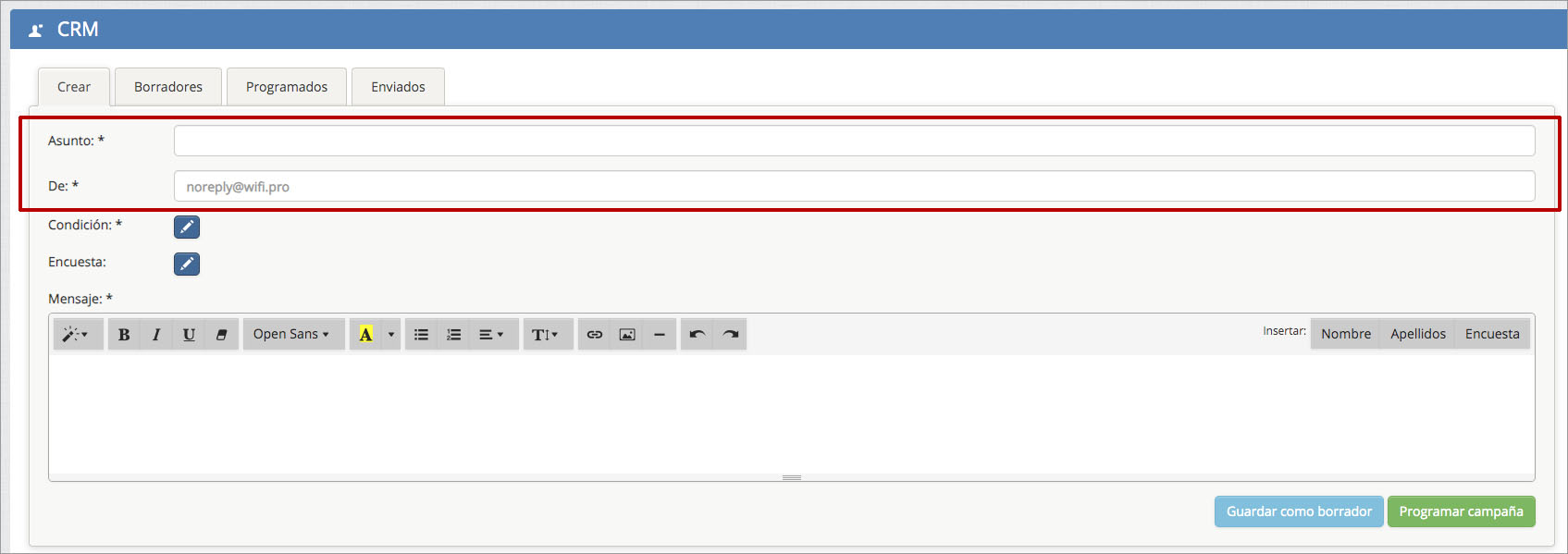 Desde el menú del CRM, se accede a la pestaña “CREAR”:
-
Asunto: Define el título del email que visualizará el usuario en su bandeja de entrada (por ejemplo: “¿Cómo ha sido tu experiencia? Queremos escucharte”).
-
De: Especifica la dirección de correo electrónico del remitente que figurará como emisor de la comunicación.
PASO 2: Configuración de la Condición de envío
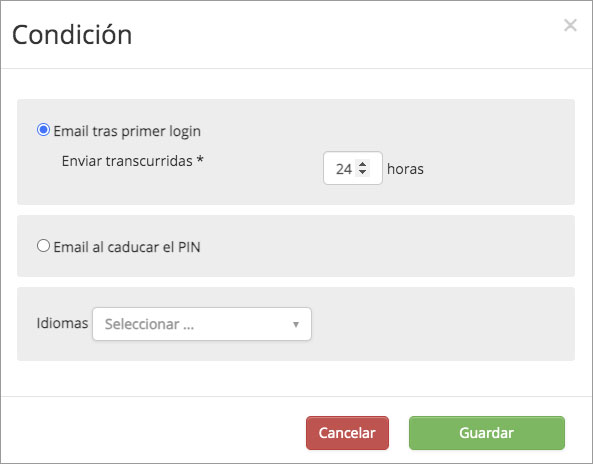
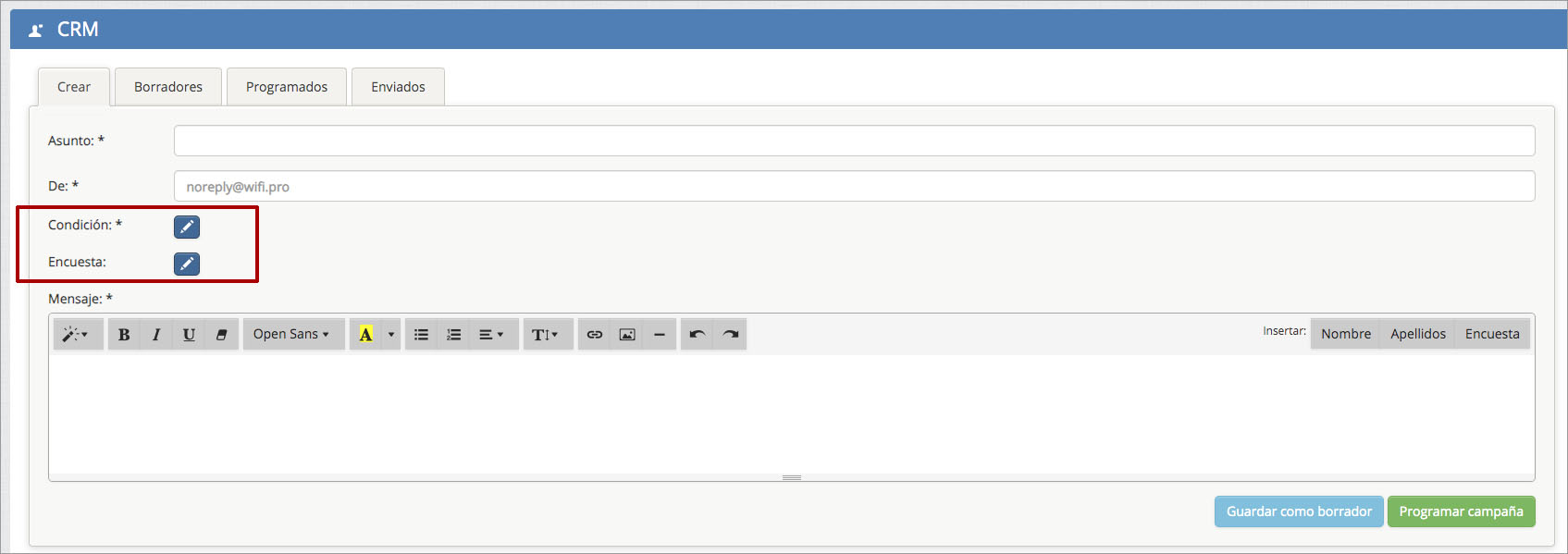 Clic sobre el botón “Condición” para configurar los criterios bajo los cuales se activará el envío automático:
-
Evento desencadenante: Seleccione la acción inicial (por ejemplo: Envío tras el primer login).
-
Tiempo transcurrido: Ajuste el margen de tiempo en el apartado “Envío transcurridas” (por ejemplo:
24 horasdespués de la primera conexión al WiFi). -
Idioma: Seleccione el idioma del destinatario. El sistema filtrará los envíos para que únicamente lo reciban los usuarios con ese idioma configurado.
PASO 3: Integración de la Encuesta / Formulario
Clic sobre el botón “Encuesta” para vincular un formulario al correo electrónico:
-
Marcar la casilla “Utilizar encuesta”.
-
Tipo de encuesta: Seleccione la opción WiFi·PRO (opción por defecto al no disponer de integraciones con plataformas externas de formularios).
-
Formulario: Despliegue el listado y elija uno de los formularios previamente creados desde la sección “Gestión de portales”.
-
Texto del enlace: Escriba la frase o texto que actuará como enlace directo al formulario (por ejemplo:
RESPONDER LA ENCUESTAoRELLENAR LA ENCUESTA). -
Clic en Guardar / Confirmar.
PASO 4: Redacción del mensaje e inserción de la encuesta
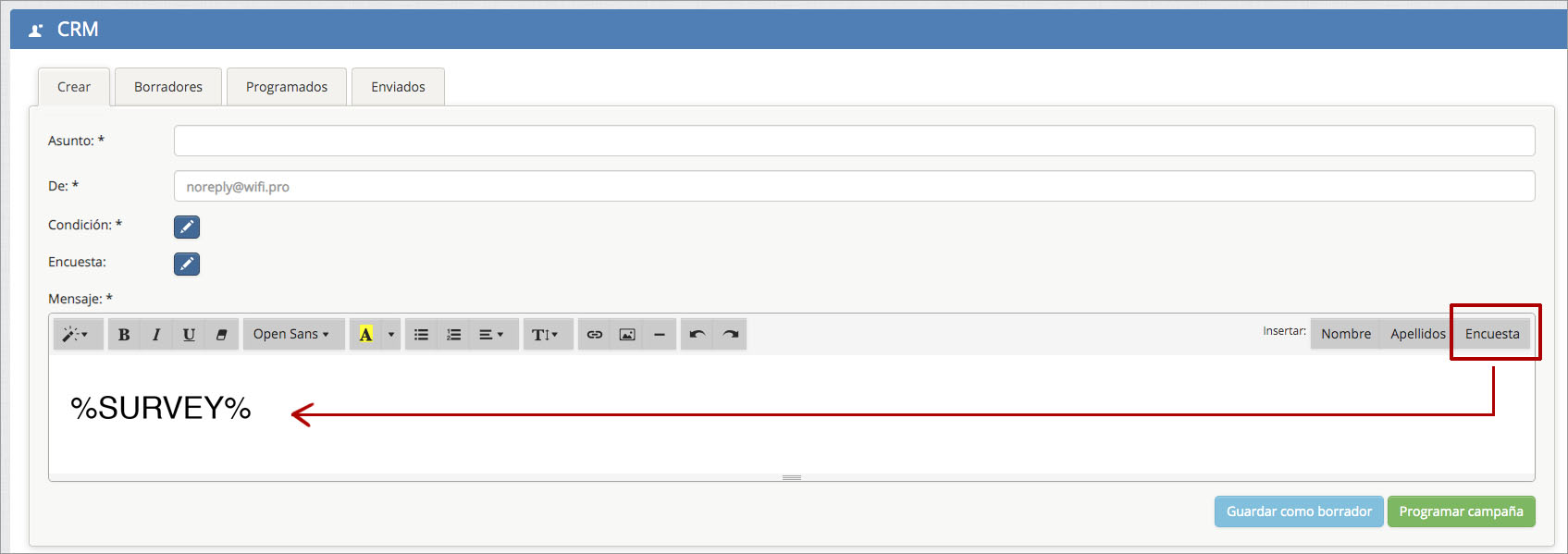
Escribir el texto del mensaje en el editor de texto enriquecido del apartado Mensaje:
-
Para colocar el enlace hacia la encuesta dentro del cuerpo del mensaje, sitúe el cursor en la posición deseada y haga clic en el botón
INSERTAR ENCUESTA. -
Esto incluirá la variable dinámica
%survey%en el texto. -
Cuando el usuario reciba el correo electrónico, en lugar de
%survey%verá el texto configurado en el Paso 3 (ejemplo: RESPONDER LA ENCUESTA) enlazado directamente al formulario.
PASO 5: Opciones de finalización
Llegados a este punto, se puede proceder de dos formas según la necesidad:
-
Guardar como borrador: Almacena la campaña en modo edición para realizar pruebas o modificarla más adelante.
-
Programar campaña: Inicia y activa la automatización del envío de los correos electrónicos.
Gestión de pestañas y estados de campaña
Pestaña: Borradores
En la pestaña “BORRADORES” se pueden consultar todas las campañas no activas. Desde aquí se podrá:
-
Editar el contenido y la configuración de la campaña.
-
Realizar envíos de prueba a una dirección de correo específica para verificar la recepción y diseño.
-
Eliminar borradores que ya no sean necesarios.
Pestaña: Programados
Si se selecciona “PROGRAMAR CAMPAÑA”, se desplegará una ventana para configurar el calendario y límite de la campaña:
-
Recomendación: Se aconseja no activar restricciones horarias o de fecha de fin para que el sistema efectúe envíos de manera continua todos los días a los usuarios que cumplan el requisito (por ejemplo, haber cumplido 24 horas desde su primer login).
-
Una vez guardados los cambios, la campaña quedará totalmente activada y comenzará la ejecución automática de envíos.
Pestaña: Enviados
Muestra el histórico y registro de las campañas finalizadas o envíos procesados.
⚠️ ¡NOTA IMPORTANTE!
Una vez que una campaña ha sido programada e iniciada, ya no se puede volver a convertir en borrador.